Qué hacer con un atasco de papel
Si el papel está atascado, extráigalo siguiendo el procedimiento adecuado como se muestra a continuación.
 Nota
Nota
- Si el papel no está atascado (no se muestra ningún código de asistencia) pero tampoco se alimenta ni sale normalmente, consulte Qué hacer si el papel no se alimenta/sale normalmente.
- Si el papel cargado en la alimentación superior está atascado:
- Si el papel cargado en la bandeja de alimentación manual está atascado:
- Si el papel está atascado en la impresora:
Si el papel cargado en la alimentación superior está atascado:
- Vea la película (Si el papel atascado se puede ver desde la alimentación superior)
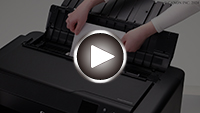
- Vea la película (Si el papel atascado se puede ver desde la ranura de salida del papel)
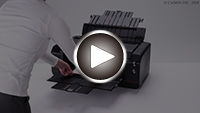
-
Tire suavemente del papel, bien desde la ranura de salida del papel, bien desde la alimentación superior, lo que le resulte más fácil.
Sujete el papel con las manos y tire de él suavemente para que no se rompa.
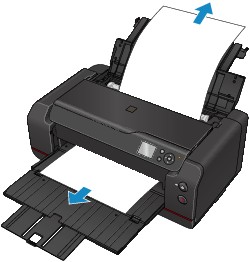 Nota
Nota-
Si no puede sacar el papel, vuelva a encender la impresora. Puede que el papel se expulse automáticamente.
-
En el caso de que se produzca un atasco de papel durante la impresión y sea necesario apagar la impresora para quitarlo, pulse el botón Parar (Stop) para detener la impresión antes de apagar la impresora.
-
Si el papel se rompe y no puede extraer el papel atascado de la ranura de salida del papel o de la alimentación superior, extraiga el papel del interior de la impresora.
-
-
Vuelva a cargar el papel y pulse el botón OK de la impresora.
La impresora reanuda la impresión. Vuelva a imprimir la página que estaba imprimiendo si no se ha impreso correctamente debido a un atasco del papel.
Si apagó la impresora en el paso 1, los datos de impresión que se enviaron a la impresora se habrán borrado. Reanude el proceso de impresión.
Nota-
Al volver a cargar el papel, asegúrese de que utiliza un papel adecuado para imprimir y de que lo carga correctamente.
-
Recomendamos utilizar tamaños de papel distintos del A5 para imprimir documentos con fotografías o gráficos. El papel en tamaño A5 podría arrugarse y atascarse al salir de la impresora.
-
Si el papel cargado en la bandeja de alimentación manual está atascado:
- Vea la película (Si el papel atascado se puede ver desde la bandeja de alimentación manual)
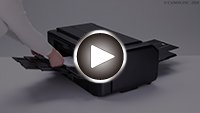
- Vea la película (Si el papel atascado se puede ver desde la ranura de salida del papel)
-
Pulse el botón Eliminación del atasco de papel (Paper Jam Clearing) y establezca la bandeja de alimentación manual en la posición de extracción de atasco de papel.
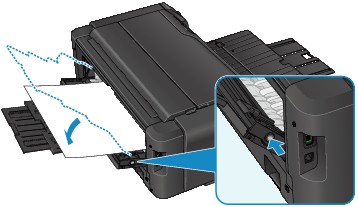
-
Tire suavemente del papel, bien desde la ranura de salida del papel, bien desde la bandeja de alimentación manual, lo que le resulte más fácil.
Sujete el papel con las manos y tire de él suavemente para que no se rompa.
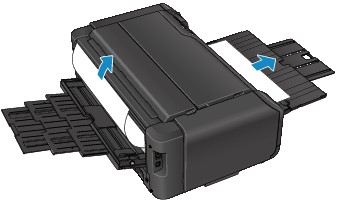 Nota
Nota-
Si no puede sacar el papel, vuelva a encender la impresora. Puede que el papel se expulse automáticamente.
-
En el caso de que se produzca un atasco de papel durante la impresión y sea necesario apagar la impresora para quitarlo, pulse el botón Parar (Stop) para detener la impresión antes de apagar la impresora.
-
Si el papel se rompe y no puede extraer el papel atascado de la ranura de salida del papel o de la bandeja de alimentación manual, extraiga el papel del interior de la impresora.
-
-
Vuelva a colocar la bandeja de alimentación manual en su posición original.
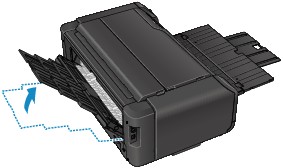
-
Vuelva a cargar el papel y pulse el botón OK de la impresora.
La impresora reanuda la impresión. Vuelva a imprimir la página que estaba imprimiendo si no se ha impreso correctamente debido a un atasco del papel.
Si apagó la impresora en el paso 2, los datos de impresión que se enviaron a la impresora se habrán borrado. Reanude el proceso de impresión.
Nota-
Al volver a cargar el papel, asegúrese de que utiliza un papel adecuado para imprimir y de que lo carga correctamente.
-
Si el papel está atascado en la impresora:
- Vea la película (Si el papel está atascado dentro)
Si el papel atascado se rompe y no puede extraerlo de la ranura de salida del papel, de la alimentación superior ni de la bandeja de alimentación manual, o si el papel atascado permanece dentro de la impresora, siga las instrucciones que se muestran a continuación para extraer el papel.
Nota
-
En el caso de que se produzca un atasco de papel durante la impresión y sea necesario apagar la impresora para quitarlo, pulse el botón Parar (Stop) para detener la impresión antes de apagar la impresora.
-
Apague la impresora y desenchúfela.
-
Abra la cubierta superior.
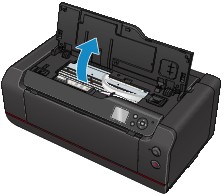
 Importante
-
No toque la película transparente (A) ni la tira blanca (B).
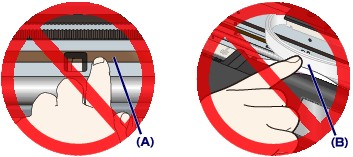
En el caso de que ensucie o arañe estas piezas al tocarlas con el papel o la mano, podría provocar daños en la impresora.
-
-
Compruebe si el papel atascado está debajo del soporte del cabezal de impresión.
Si el papel atascado está debajo del soporte del cabezal de impresión, mueva el soporte del cabezal de impresión al máximo hacia la derecha o la izquierda, lo que le resulte más fácil para retirar el papel.
Cuando mueva el soporte del cabezal de impresión, sujete la parte superior del soporte del cabezal de impresión y deslícelo suavemente hacia la derecha o la izquierda.
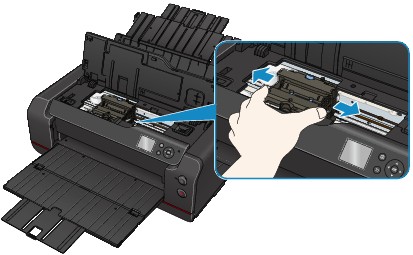
-
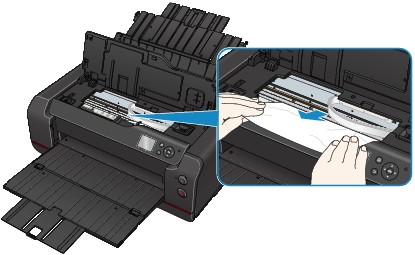
Sujete firmemente el papel atascado con las manos.
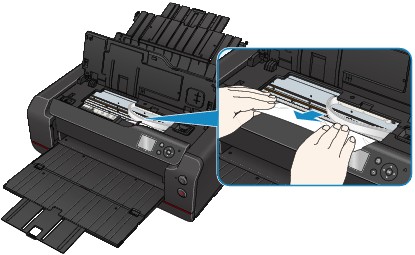
Si el papel está enrollado, retírelo.

-
Tire del papel atascado lentamente para no romperlo.
Tire del papel en un ángulo de aproximadamente 45 grados.
-
Asegúrese de que retira todo el papel atascado.
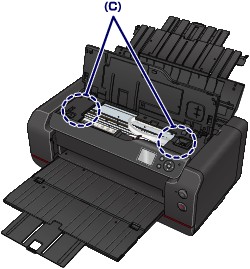
Si el papel se rasga al tirar de él para sacarlo, es posible que queden restos de papel en la impresora. Compruebe lo que se indica a continuación y retire el trozo de papel que pueda haber quedado.
-
¿Queda papel debajo del soporte del cabezal de impresión?
-
¿Han quedado restos de papel en la impresora?
-
¿Queda papel en los espacios vacíos de la izquierda y derecha (C) de la impresora?
-
-
Cierre la cubierta superior.
Se cancelarán todos los trabajos de la cola de impresión. Reanude el proceso de impresión.
Nota-
Al volver a cargar el papel, asegúrese de que utiliza un papel adecuado para imprimir y de que lo carga correctamente. Si se muestre un mensaje de papel atascado en la pantalla LCD o bien en la pantalla del ordenador al reanudar la impresión tras retirar todo el papel atascado, puede que haya quedado algún resto de papel atascado dentro de la impresora. Compruebe de nuevo la impresora por si hubieran quedado restos de papel.
-
Si con estos procedimientos no consigue resolver el problema, póngase en contacto con su distribuidor de Canon para obtener asistencia.
